Stopp A · Deine erste Aufzeichnung
Wie zeichne ich einen Spaziergang auf?
Tippe unten links auf den roten Knopf, wähle Walk und geh los. Zum Beenden tippst du ihn noch einmal an.
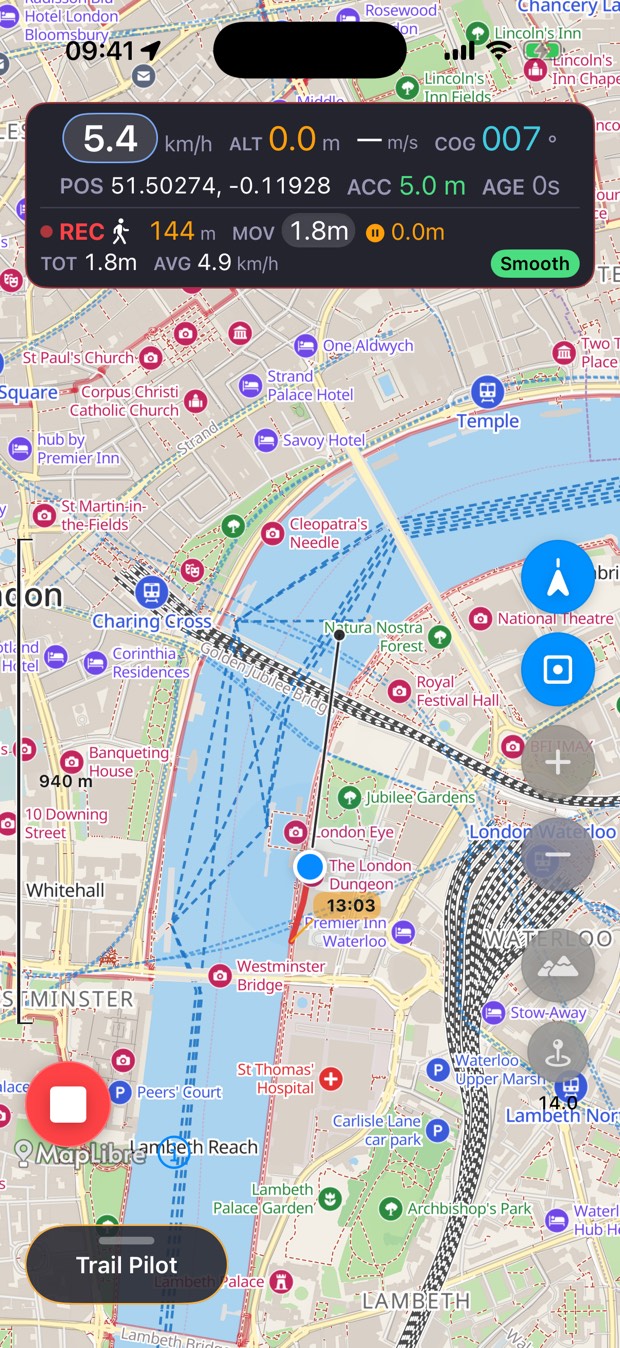
- Tippe unten links auf der Karte auf den roten Knopf.
- Wähle Walk (Gehen). Die anderen sind Hike (Wandern), Cycle (Rad), Drive (Auto), Train (Zug) und Flight · Marine (Flug · Boot): Nimm das, was am besten passt.
- Geh los. Die obere Anzeige zeigt REC und wie weit du gekommen bist, und hinter dir wird eine Linie gezeichnet.
- Zum Beenden tippst du noch einmal auf den roten Knopf. Er zeigt jetzt ein weißes Quadrat.
- Dein Weg ist gespeichert. Du findest ihn, wenn du unten auf das Feld Trail Pilot tippst und dann auf Tracks.
Gut zu wissen
- Die Aufzeichnung läuft weiter, auch bei gesperrtem Bildschirm oder in einer anderen App.
- Zu früh beendet? Tippe innerhalb von 15 Minuten auf den roten Knopf und wähle oben Resume Walk (Weitergehen). Derselbe Track läuft weiter.
- Jede Aktivität zeichnet so auf, wie es zu ihrem Tempo passt, damit eine Autofahrt nicht wie ein Spaziergang aussieht.
Auf Android
Beim ersten Aufzeichnen zeigt Trail Pilot Keep recordings running (Aufzeichnungen am Laufen halten). Manche Handys beenden Apps im Hintergrund, um Akku zu sparen. Nimm einmal die gezeigte Einstellung vor (auf einem Xiaomi sind es drei), damit ein Spaziergang mit ausgeschaltetem Bildschirm nicht abbricht. Fragt Android, ob Benachrichtigungen erlaubt sind, erlaube sie: Dann siehst du die Aufzeichnung in den Benachrichtigungen.
Per WhatsApp senden timwestonapps.com/tp/de/record
Hat das geholfen?
Geprüft mit App-Version 1.0 (1)