Parada A · Graba tu primer paseo
¿Cómo grabo un paseo?
Toca el botón rojo abajo a la izquierda, elige Walk y empieza a andar. Tócalo otra vez para parar.
- Toca el botón rojo abajo a la izquierda del mapa.
- Elige Walk (Caminar). Los demás son Hike (Senderismo), Cycle (Bici), Drive (Coche), Train (Tren) y Flight · Marine (Vuelo · Barco): elige el que más se parezca a lo que haces.
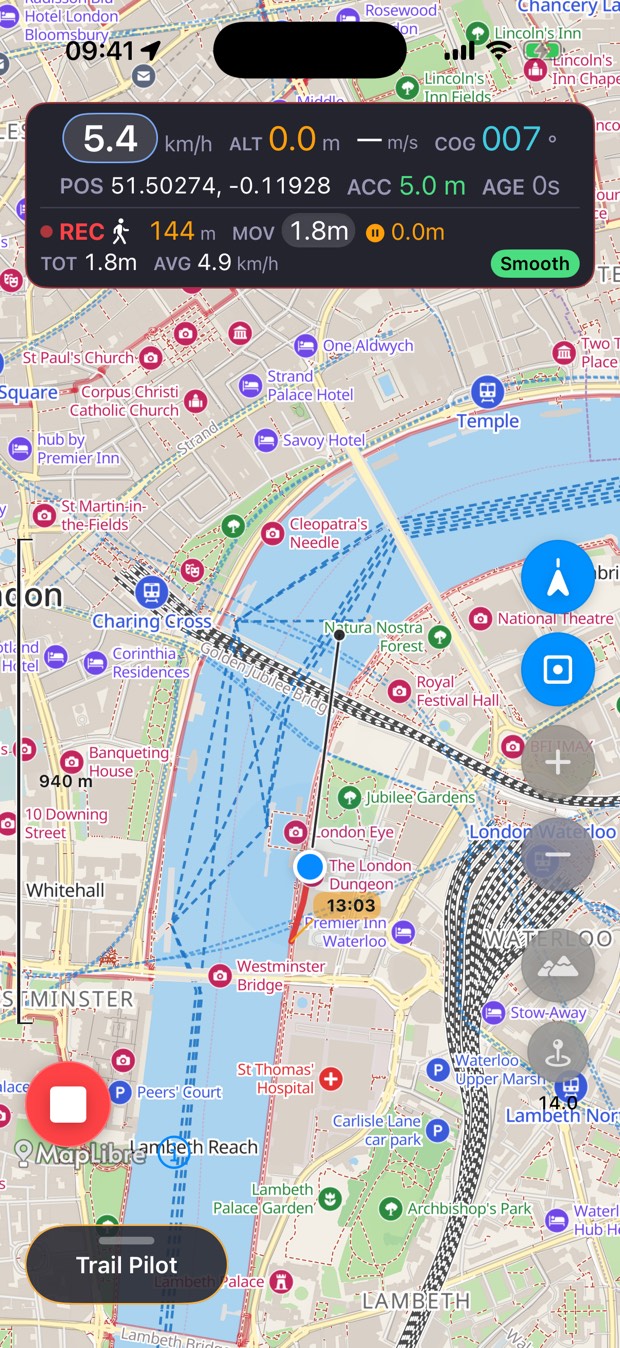
- Empieza a andar. El panel de arriba muestra REC y cuánto llevas, y se dibuja una línea detrás de ti.
- Para parar, toca otra vez el botón rojo. Ahora muestra un cuadrado blanco.
- Tu paseo queda guardado. Para encontrarlo, toca la caja Trail Pilot abajo en la pantalla y luego Tracks.
Conviene saber
- Sigue grabando con la pantalla bloqueada o con otra app abierta.
- ¿Paraste demasiado pronto? Toca el botón rojo antes de 15 minutos y elige Resume Walk (Reanudar) arriba. El mismo track continúa.
- Cada actividad graba de la forma que conviene a su velocidad, para que un viaje en coche no se dibuje como un paseo.
En Android
La primera vez que grabas, Trail Pilot muestra Keep recordings running (Mantener las grabaciones activas). Algunos móviles cierran las apps en segundo plano para ahorrar batería. Haz una vez el ajuste que indica (tres en un Xiaomi), para que un paseo con la pantalla apagada no se corte. Si Android pregunta si puede mostrar notificaciones, acepta: así verás la grabación en las notificaciones.
Enviar por WhatsApp timwestonapps.com/tp/es/record
¿Te ha servido?
Comprobado con la versión 1.0 (1)